Wersja 3.5 została poświęcona rozszerzeniu możliwości Konta osobistego: stworzono funkcjonalny Kreator formularzy i dodano opcję zapisywania Widoków osobistych w Centrum zadań. Dodano również bloki Listy kontrolnej i Rozszerzonych komentarzy na formularzu zadania, a także wyświetlanie nowych zadań bez odświeżania strony. Przyjrzyjmy się szczegółom poniżej.
Dodano „Kreator formularzy”
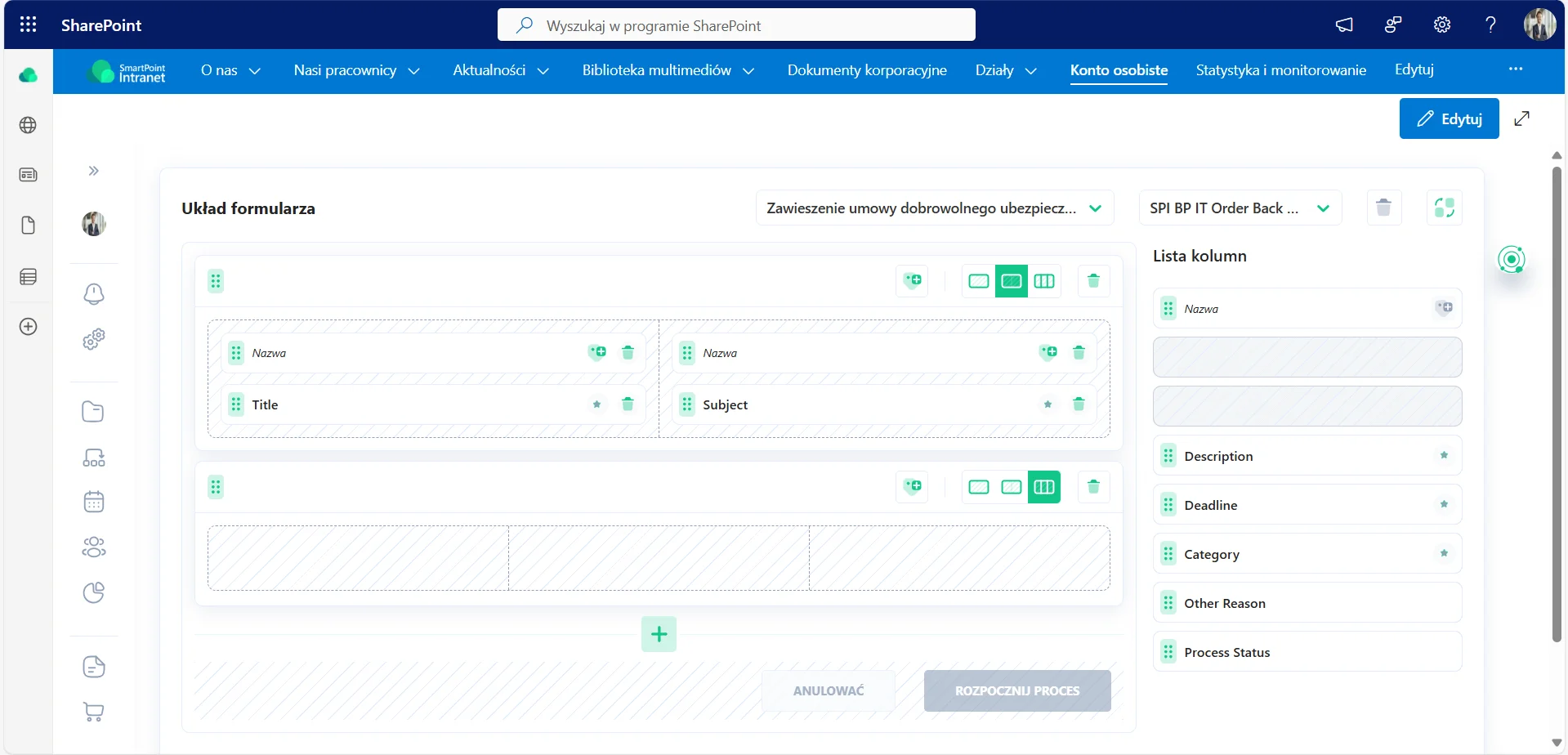
- Co zostało zrobione?
Wdrożyliśmy kolejny element Kreatora procesów – funkcjonalny Kreator formularzy. Aby umożliwić administratorom i analitykom biznesowym tworzenie własnych formularzy z unikalnym zestawem pól do wykorzystania w automatyzacji procesów. Do pracy z Kreatorem formularzy nie jest wymagana znajomość jakiegokolwiek języka programowania, ponieważ wszystko odbywa się za pomocą wygodnego interfejsu.
- Jak to działa?
Aby umożliwić tworzenie formularzy z unikalnym zestawem pól, Kreator formularzy wykorzystuje koncepcję Typu treści. Dlatego analityk biznesowy musi utworzyć ten zestaw pól w witrynie SharePoint Online i przejść do strony kreatora za pomocą Konta osobistego.
A następnie utworzyć sam formularz: dodać odpowiednią liczbę sekcji, rozmieścić pola metodą „przeciągnij i upuść”, a następnie użyć przycisku „Podgląd”, aby zobaczyć, jak formularz będzie wyglądał dla użytkownika końcowego.
- Dlaczego jest to przydatne?
Jest to szybki i wygodny sposób na utworzenie wymaganej liczby formularzy dostosowanych do wszystkich procesów, które firma chce zautomatyzować. Nie trzeba już angażować zespołu deweloperskiego do tworzenia lub wprowadzania zmian w formularzu – analityk biznesowy może zrobić to samodzielnie.
Dodano opcję zapisywania Widoków osobistych w Centrum zadań
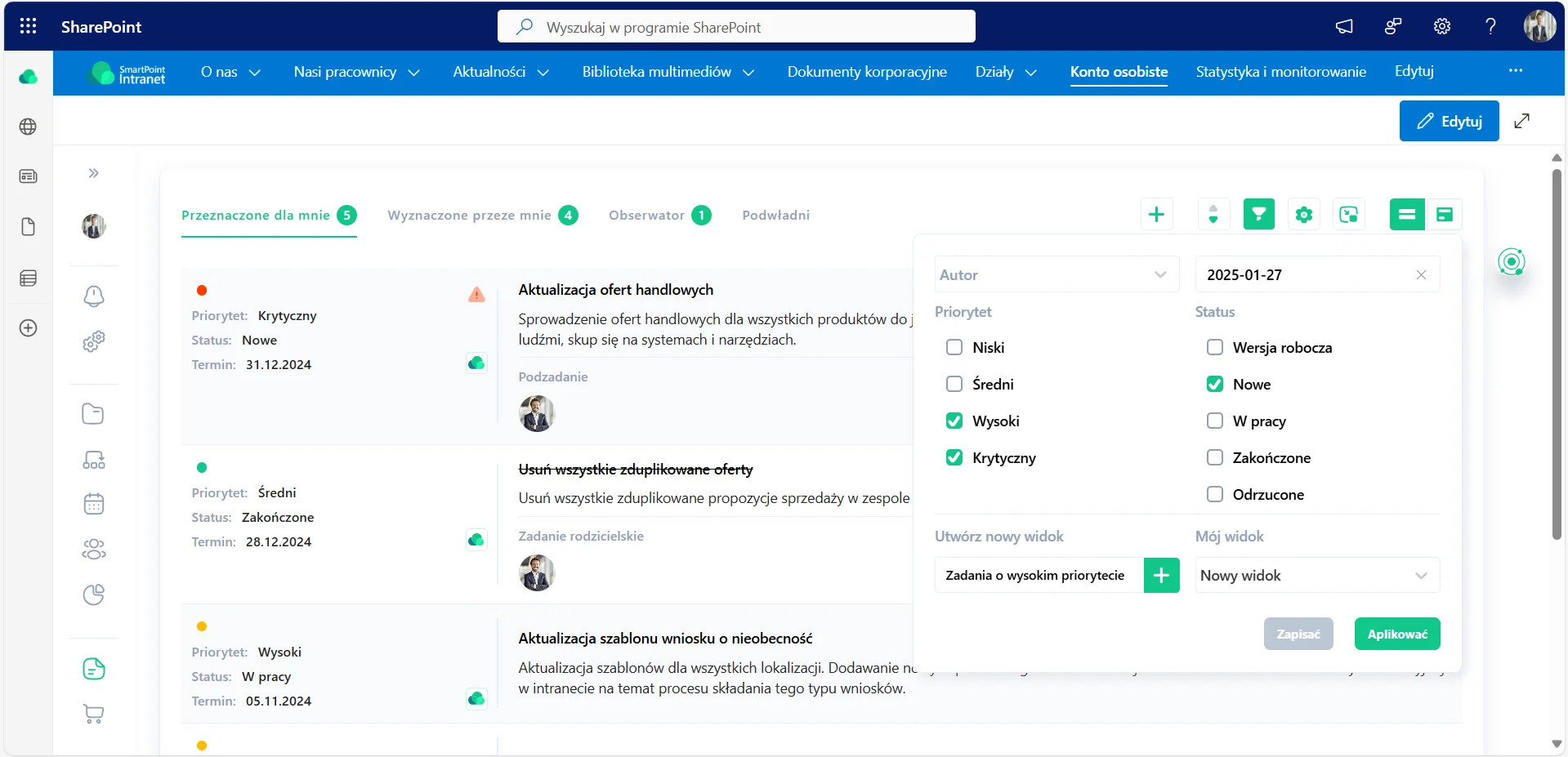
- Co zostało zrobione?
Dodano możliwość zapisania zestawu filtrów dla każdego użytkownika w Centrum zadań. Teraz każdy użytkownik może zarządzać swoimi ustawieniami w panelu filtrów i korzystać z utworzonych widoków.
- Jak to działa?
Użytkownik Centrum zadań otwiera panel filtrów, wybiera potrzebne kombinacje i zapisuje te ustawienia. Każdemu z tych ustawień można nadać nazwę. W razie potrzeby można wprowadzić zmiany zarówno w nazwie, jak i ustawieniach filtrów.
- Dlaczego jest to przydatne?
Kolejna wygodna opcja spersonalizowanych ustawień dla użytkownika Centrum zadań. Spersonalizowane widoki będą szczególnie przydatne dla firm, które mają dużą liczbę codziennych zadań administracyjnych i muszą szybko przełączać się między filtrowanymi wartościami.
Dodano automatyczne wyświetlanie nowych zadań w Centrum zadań bez odświeżania strony
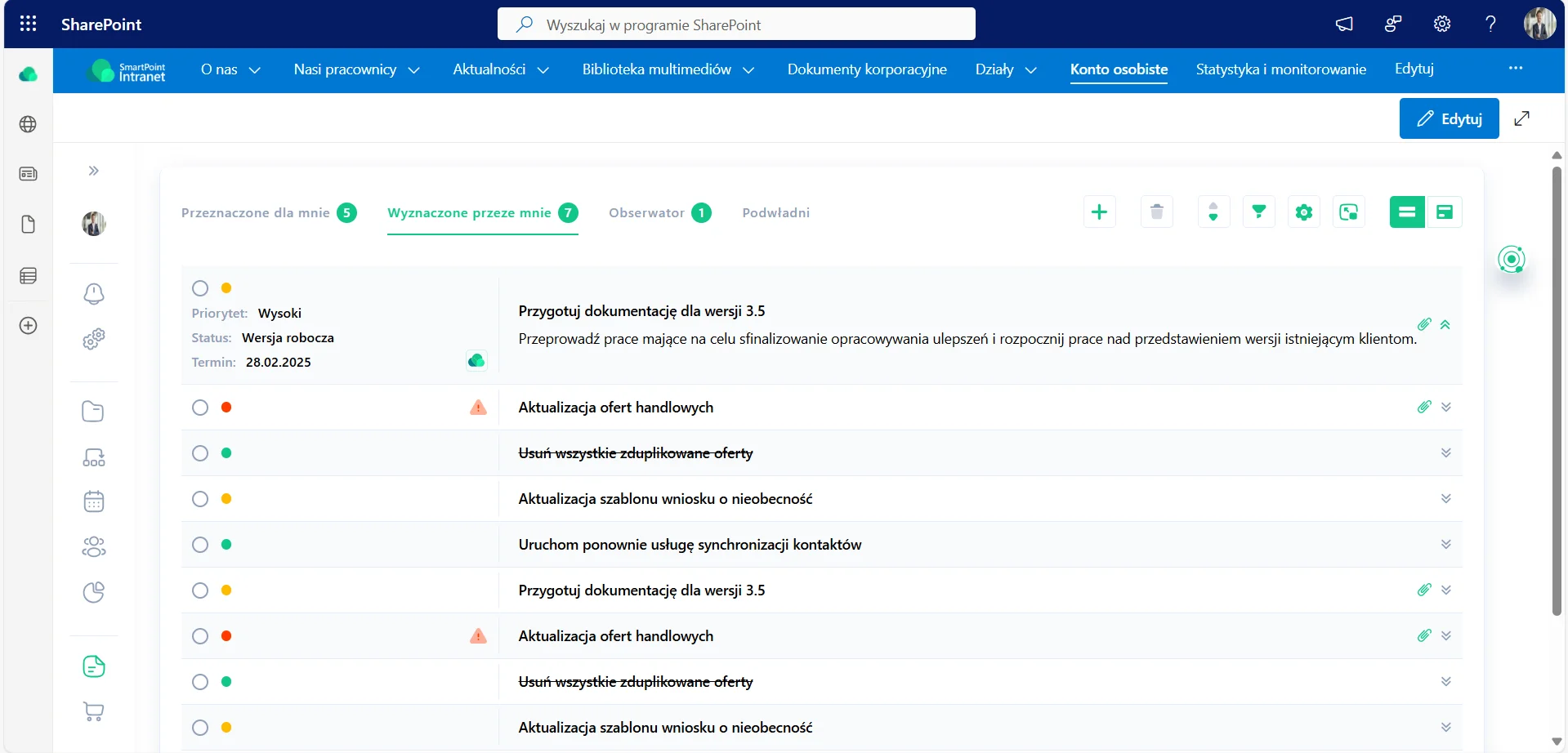
- Co zostało zrobione?
Aby szybko reagować na nowe zadania i zwiększyć szybkość wykonywania dużej liczby zadań, wdrożyliśmy automatyczne wyświetlanie nowych zadań i zmian w istniejących zadaniach w Centrum zadań bez odświeżania strony.
- Jak to działa?
Użytkownicy nadal mogą pracować w Centrum zadań, ale teraz nie muszą odświeżać strony, aby zobaczyć zmiany wprowadzone w zadaniu lub upewnić się, że nowe zadanie zostało utworzone. Jeszcze bardziej uprościliśmy scenariusze pracy z tym modułem. Wszystkie zmiany na stronie są na bieżąco aktualizowane.
- Dlaczego jest to przydatne?
To usprawnienie ułatwia pracę operacyjną, przyspieszając reakcję na zmiany i zwiększając wygodę pracy z Centrum zadań. Użytkownik może teraz łatwo monitorować status zadań.
Dodano blok „Lista kontrolna” do formularza zadania
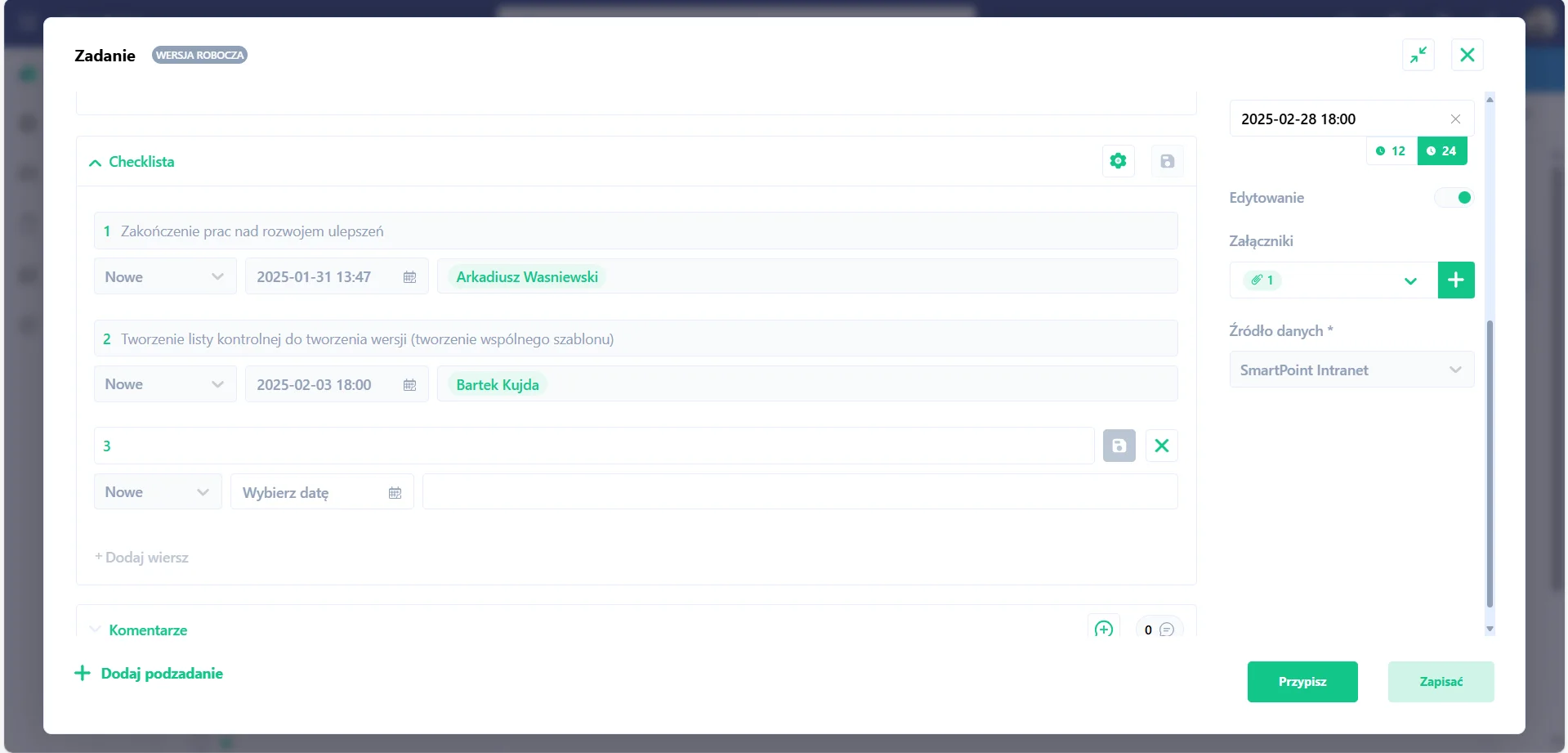
- Co zostało zrobione?
Osobny blok Listy kontrolnej został opracowany dla Rozszerzonej wersji Centrum zadań. Umożliwia on tworzenie etapów wykonania w ramach jednego zadania i przypisywanie ich do odpowiedzialnych osób.
Może to być jasno określona lista działań do wykonania w celu zakończenia zadania albo działania przygotowawcze przed jego rozpoczęciem.
Między głównym zadaniem a punktami listy kontrolnej istnieje logiczne powiązanie: data i czas wykonania czynności nie mogą przekroczyć daty i czasu zakończenia zadania.
- Jak to działa?
Aby skorzystać z funkcji Listy kontrolnej, użytkownik musi zapisać zadanie o statusie Wersja robocza. Wówczas aktywuje się przycisk Dodaj listę kontrolną.
Następnie należy wypełnić pola elementów listy kontrolnej i przypisać je do wykonawcy. Wykonawca zobaczy ten typ zadania w sekcji Przypisane do mnie w Centrum zadań.
- Dlaczego będzie to przydatne?
Blok Lista kontrolna rozszerzył listę scenariuszy korzystania z Centrum zadań. Blok ten jest szczególnie przydatny w firmach zajmujących się handlem detalicznym i produkcją, a także w procesach, w których należy śledzić wykonanie jasnej listy małych zadań, które powinny być wykonywane w jasnej kolejności i przypisane do różnych wykonawców.
Dodano blok Rozszerzone komentarze do formularza zadania
- Co zostało zrobione?
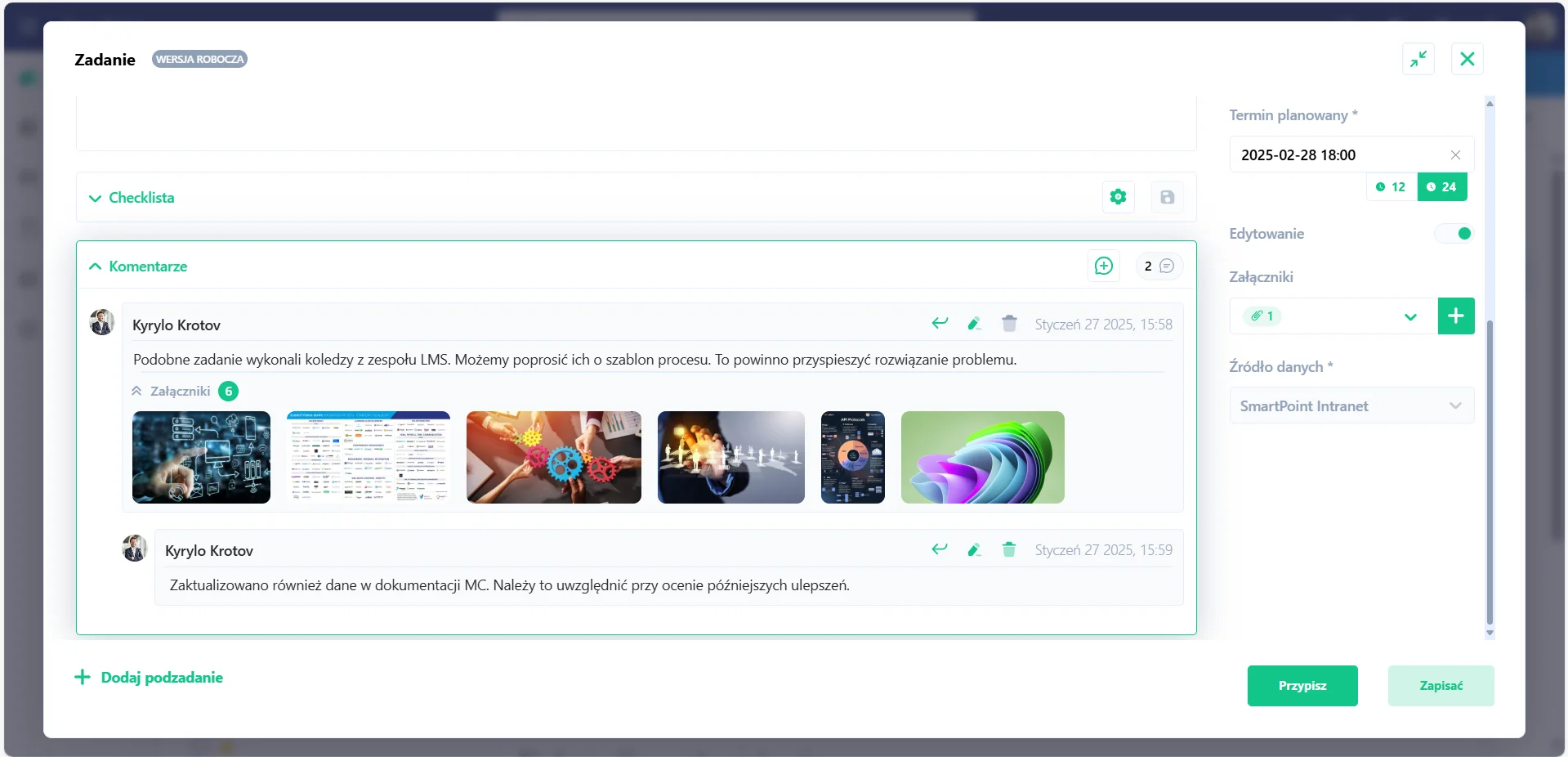
W bieżącej wersji, oprócz dodania bloku Listy kontrolnej, dodaliśmy przydatny blok Rozszerzone komentarze. Teraz możesz komunikować się na temat zadania i omawiać sporne kwestie bezpośrednio w formularzu zadania. Nie ma potrzeby tworzenia osobnych czatów czy wyszukiwania historii wiadomości w komunikatorach – wszystko jest dostępne w komentarzach.
Oprócz edytora tekstu użytkownik ma możliwość dodawania obrazów i zrzutów ekranu.
Wprowadzono rolę Moderatora komentarzy, który może zablokować komentarz, jeśli narusza on polityki firmy.
- Jak to działa?
Podobnie jak w przypadku Listy kontrolnej, należy zapisać zadanie o statusie Wersja robocza, a opcja dodania komentarza stanie się aktywna.
Użytkownik zobaczy okno z możliwością formatowania tekstu, pole do wgrywania zdjęć, będzie mógł odpowiedzieć na wybrany komentarz, a także edytować swój własny.
Dla wszystkich tych opcji dostępne są przyciski z podpowiedziami.
- Dlaczego będzie to przydatne?
Rozszerzone komentarze zwiększyły elastyczność Centrum zadań, rozszerzając listę scenariuszy dla użytkownika.
Komunikacja związana z zadaniami jest ważnym elementem w procesie ich realizacji. Teraz wszystko jest dostępne z poziomu formularza, bez konieczności przełączania się między komunikatorami, bez utraty historii wiadomości.